Tarjeta gráfica para PC gamer: cómo elegir tu GPU
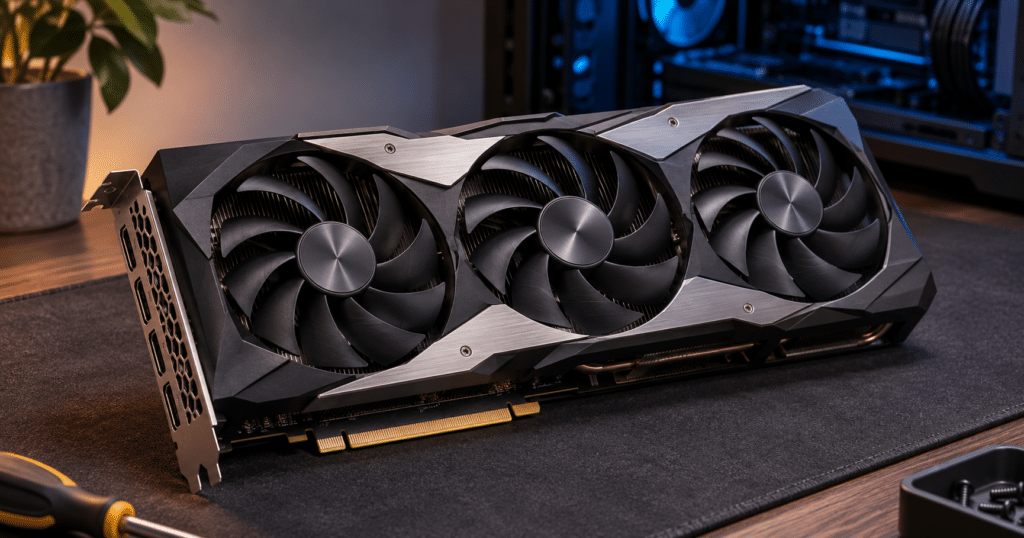
Sabias que una tarjeta gráfica para PC gamer influye en cómo se ven y cómo se sienten tus juegos. En una carrera nocturna, por ejemplo, se encarga de dibujar la pista, los reflejos sobre el pavimento y las luces de los autos cada vez que cambia la escena. Cuanto mejor resuelva ese trabajo, más margen tendrás para disfrutar el detalle de la imagen, la fluidez del movimiento o una combinación de ambos.
- ¿Qué es una tarjeta gráfica o GPU?
- ¿Qué hace una tarjeta gráfica en una PC gamer?
- ¿Qué es la VRAM y por qué importa?
- ¿Puedo usar cualquier tarjeta gráfica en mi PC?
- ¿Cómo influye la resolución del monitor en la elección de la GPU?
- ¿Una GPU puede manejar varios monitores?
- Partes, entradas y conectores de una tarjeta gráfica
- Factores clave para elegir una tarjeta gráfica para PC gamer
¿Qué es una tarjeta gráfica o GPU?
Una tarjeta gráfica dedicada es una tarjeta de expansión que procesa los datos gráficos de la computadora y envía la imagen resultante al monitor. En una PC de escritorio, normalmente se instala en una ranura PCIe (Peripheral Component Interconnect Express), la interfaz por la que intercambia datos y comandos con el resto del equipo. Sobre su PCB (Printed Circuit Board, o placa de circuito impreso) se montan la GPU, los chips de memoria de video, los circuitos que regulan la energía y las salidas de video. El disipador y, en los modelos que los incluyen, los ventiladores extraen el calor de los componentes.
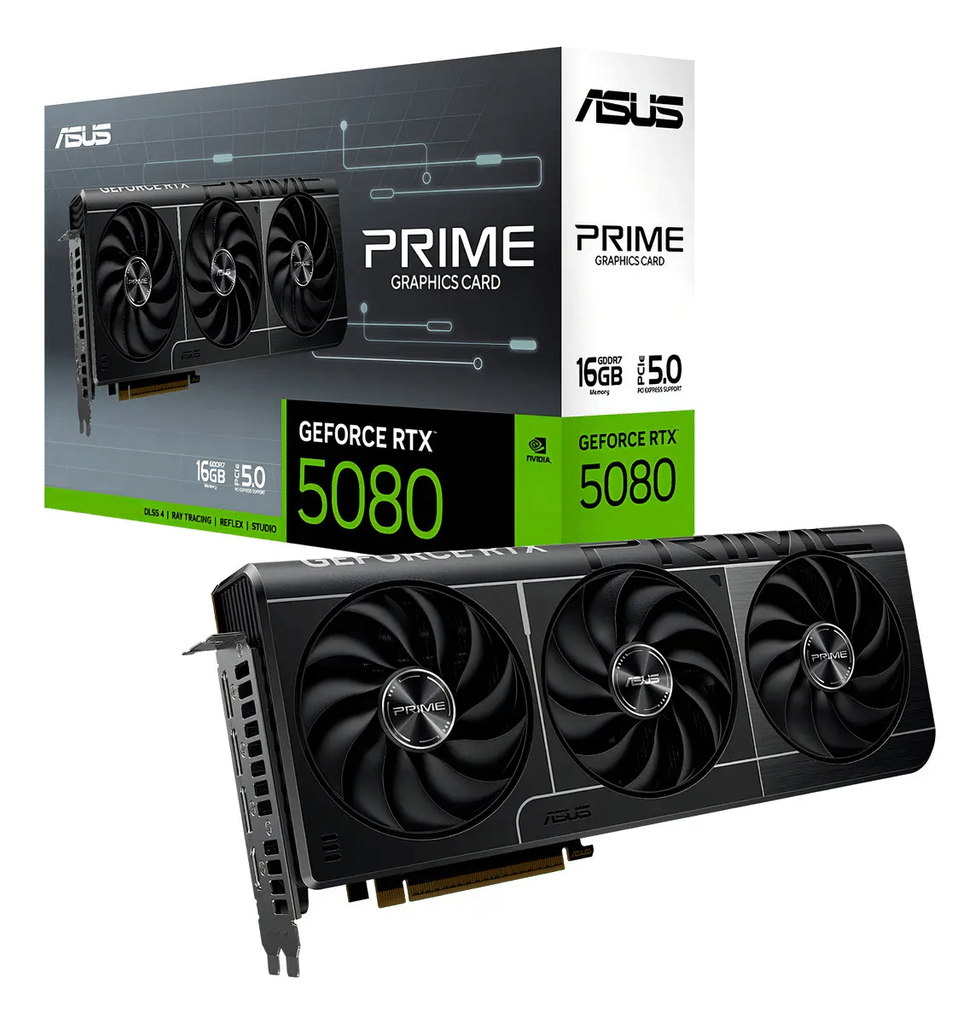
La GPU (Graphics Processing Unit, o unidad de procesamiento gráfico) es el procesador principal de esa tarjeta. Contiene grupos de unidades de cálculo que pueden ejecutar en paralelo instrucciones similares sobre datos distintos. Por ejemplo, si el juego muestra una pared de ladrillo, la GPU puede calcular al mismo tiempo cómo cambia el color en muchos puntos de la superficie según la textura, la posición de la luz y el ángulo desde el que estás mirando. Este trabajo utiliza shaders, pequeños programas que el juego ejecuta en la GPU para tareas como transformar las coordenadas de los objetos o calcular el color de la imagen.
¿Cómo convierte la tarjeta gráfica los datos del juego en una imagen?
El juego, a través del controlador gráfico, envía comandos de dibujo y pone a disposición de la GPU datos como la geometría de los objetos, sus texturas y la posición de la cámara. En el renderizado 3D habitual, la GPU transforma la geometría para determinar dónde aparecen los objetos en pantalla. Después, el rasterizador determina qué píxeles cubren las formas proyectadas, y los shaders calculan su color teniendo en cuenta factores como el material y la iluminación. Así, una misma pared puede ocupar casi toda la pantalla cuando te acercas y verse más oscura cuando se apaga una lámpara.
Durante ese proceso, la tarjeta usa su VRAM (Video Random Access Memory, o memoria de acceso aleatorio de video) para mantener cerca de la GPU las texturas, la geometría y los resultados intermedios. Una vez listo el cuadro, el motor de pantalla lee la imagen que se va a mostrar y la envía al monitor por una salida como HDMI o DisplayPort. Esa es la diferencia técnica entre ambos términos: la GPU ejecuta los cálculos gráficos y la tarjeta reúne el hardware que la alimenta, almacena sus datos, la refrigera y entrega la señal de video.
¿Qué hace una tarjeta gráfica en una PC gamer?
Imagina que entras en un túnel durante una carrera. La CPU (Central Processing Unit, o unidad central de procesamiento) interviene en el cálculo del movimiento del auto, las reacciones de los otros vehículos y la respuesta a tus controles. La GPU toma los datos de la escena y genera la imagen. Dibuja la geometría del túnel, aplica la textura del pavimento y calcula cómo se ve la iluminación al pasar debajo de cada lámpara. A ese proceso se le llama renderizado.
Cada imagen generada es un cuadro. Los FPS (frames per second, o cuadros por segundo) indican cuántos se producen en un segundo. A 60 FPS, el intervalo promedio entre cuadros es de unos 16.7 milisegundos. Si algunos tardan mucho más que otros, puedes sentir un tirón aunque el promedio de la partida parezca bueno. Por eso, al evaluar una gráfica, también interesa ver cómo se comporta cuando la escena se complica.
La GPU asume más trabajo cuando subes la resolución, la calidad de las sombras o los reflejos. El trazado de rayos, por ejemplo, calcula trayectorias de luz para representar determinados efectos. Si buscas más fluidez, puedes moderar esos ajustes o activar el reescalado en juegos compatibles. Esta técnica renderiza la escena a una resolución interna menor y reconstruye la imagen a la resolución de salida.
La generación de cuadros cumple otra función. Inserta imágenes calculadas entre cuadros renderizados para que el movimiento se vea más continuo. Si la activas, fíjate en cómo se siente el juego al mover la cámara o darle una orden. La cifra que muestra el contador de FPS y la rapidez con que responden los controles son dos aspectos distintos de la experiencia.
¿Qué es la VRAM y por qué importa?
VRAM significa Video Random Access Memory, o memoria de acceso aleatorio de video. En una tarjeta dedicada, es la memoria donde la GPU mantiene los datos que necesita para trabajar, como texturas, mapas de sombras y los búferes que guardan imágenes o resultados intermedios del renderizado. Su capacidad se expresa en GB, o gigabytes.
En las fichas también verás términos como GDDR, que significa Graphics Double Data Rate, una familia de memorias diseñada para aplicaciones gráficas. El número que sigue a esas siglas identifica la generación. Al comparar tarjetas, distingue entre capacidad y ancho de banda. La capacidad indica cuántos datos caben en la memoria. El ancho de banda indica cuántos datos pueden moverse por segundo entre la GPU y esa memoria.
En una partida, la diferencia se aprecia mejor con un ejemplo. Una textura de alta resolución ocupa más memoria que su versión sencilla. Si el juego necesita cargar muchas texturas al mismo tiempo y la VRAM disponible se queda corta, puedes notar pausas, texturas que aparecen tarde o pérdida de fluidez al entrar en otra zona. Para comprobar si ese ajuste influye, baja la calidad de las texturas y repite la misma escena. Si mejora, tienes una pista para seguir investigando.
¿Cuánta VRAM necesita una tarjeta gráfica para jugar?
Como referencia, 8 GB pueden servir para muchos juegos en 1080p con ajustes adecuados. 12 GB dejan más margen para texturas detalladas en 1440p. 16 GB merecen consideración si planeas jugar en 4K, instalar paquetes de texturas pesados o usar ajustes que consumen mucha memoria. Toma estas cifras como puntos de comparación. Un juego exigente puede necesitar más memoria que otro a la misma resolución, y una tarjeta con suficiente VRAM todavía necesita potencia de cálculo para alcanzar los FPS que buscas.
¿Puedo usar cualquier tarjeta gráfica en mi PC?
La compatibilidad depende de cuatro comprobaciones concretas: ranura, espacio, alimentación y salida de video. Puedes revisarlas con las fichas de tu tarjeta madre, gabinete, fuente y monitor.
| Qué revisar | Cómo comprobarlo |
|---|---|
| Ranura PCIe | PCIe significa Peripheral Component Interconnect Express. Es la interfaz que comunica la gráfica con el equipo. Busca en el manual la ranura recomendada para la tarjeta, normalmente la principal de tamaño ×16. El tamaño físico y el número de carriles eléctricos pueden diferir. |
| Espacio en el gabinete | Compara el largo, el alto y el grosor de la tarjeta con el espacio disponible. Incluye lo que ocupan los ventiladores, los radiadores y el cable de alimentación junto al panel lateral. |
| Fuente de alimentación | Revisa la potencia recomendada para el sistema completo y los conectores que pide la gráfica. Consulta el modelo de tu fuente para confirmar qué cableado admite. |
| Salida de video | Comprueba que la tarjeta, el monitor y el cable admitan la resolución y la frecuencia que quieres usar juntos. |
En general, tarjetas y ranuras de diferentes generaciones de PCIe pueden funcionar a la velocidad que ambas admitan. La diferencia puede importar más si la gráfica usa pocos carriles y la placa ofrece una generación anterior. Si estás actualizando una torre compacta o prearmada, verifica también el formato del soporte metálico trasero. Algunas cajas pequeñas requieren tarjetas de perfil bajo.
¿Cómo influye la resolución del monitor en la elección de la GPU?
La resolución indica cuántos píxeles componen la imagen. Al subirla, la gráfica tiene que procesar más píxeles en cada cuadro si mantienes los mismos ajustes. La frecuencia de actualización, medida en Hz o hercios, indica cuántas veces por segundo puede actualizarse la pantalla. Por eso, al elegir una GPU, conviene definir a qué resolución quieres jugar y cuántos FPS te interesa alcanzar.
| Resolución | Píxeles por cuadro | Qué buscar al comparar gráficas |
|---|---|---|
| 1080p o Full HD | 1920 × 1080, unos 2.1 millones | Pruebas a 1080p con la calidad que quieres usar. Un juego a 60 FPS y una partida competitiva de alta frecuencia plantean objetivos distintos. |
| 1440p o QHD | 2560 × 1440, unos 3.7 millones | Resultados a 1440p y con un nivel de texturas parecido al que quieres. QHD significa Quad High Definition. |
| 4K UHD | 3840 × 2160, unos 8.3 millones | Pruebas que indiquen si usaron resolución nativa o reescalado. UHD significa Ultra High Definition. |
Si tienes un monitor de 144 Hz, también importa el tipo de juego. En uno competitivo, quizá prefieras bajar sombras y efectos para acercarte a una tasa de cuadros alta. En uno de aventura, quizá disfrutes más el detalle con una tasa menor que se mantenga estable. Si usas un monitor ultrapanorámico de 3440 × 1440, busca pruebas a esa resolución. Procesa más píxeles que un monitor QHD de 2560 × 1440, aunque ambos tengan la misma altura de imagen.
¿Una GPU puede manejar varios monitores?
Sí. Para saber cuántos puedes conectar, revisa el máximo de pantallas simultáneas que indica el fabricante y las combinaciones de resolución y frecuencia que admite la tarjeta. Cuenta también qué puertos necesitas. Si tu pantalla principal usa DisplayPort y la secundaria usa HDMI, comprueba que puedas disponer de ambas salidas para esos monitores.
También importa lo que harás en cada pantalla. Jugar en el monitor principal y dejar el chat abierto en el segundo suele añadir poca carga. Extender un simulador de carreras a tres monitores implica renderizar una escena mucho más amplia. Si quieres jugar de esa forma, busca resultados con la resolución total de las pantallas que vas a utilizar.
Partes, entradas y conectores de una tarjeta gráfica
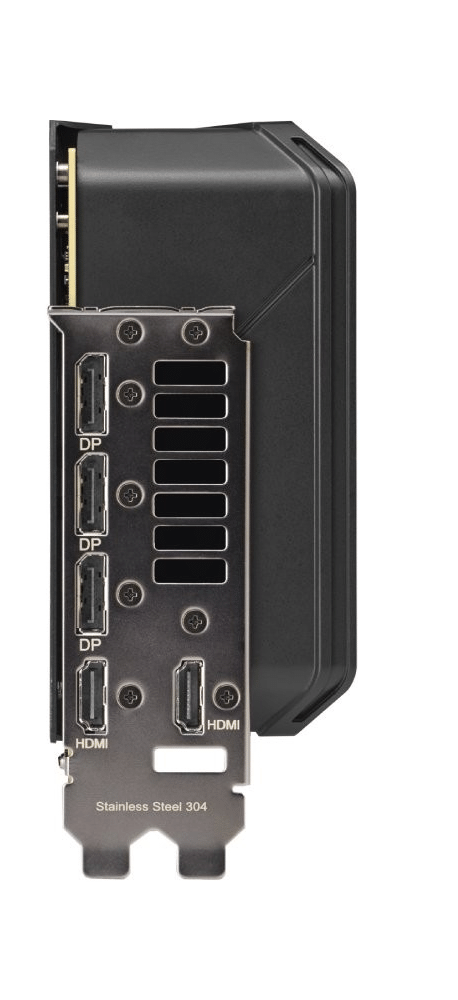
Si tienes una tarjeta gráfica en la mano, verás el sistema de refrigeración, los contactos dorados que se insertan en la tarjeta madre y el soporte metálico con los puertos de video. El chip, la memoria y los circuitos de alimentación se encuentran sobre la placa, normalmente debajo del disipador. Estos son los nombres que conviene reconocer al leer una ficha técnica.
| Parte o conector | Qué hace |
|---|---|
| GPU | Chip que realiza los cálculos gráficos y genera cada cuadro. |
| Chips de VRAM | Mantienen disponibles las texturas y otros datos que la GPU necesita durante el renderizado. |
| PCB | Printed Circuit Board, o placa de circuito impreso. Sostiene los componentes y los comunica mediante pistas eléctricas. |
| VRM | Voltage Regulator Module, o módulo regulador de voltaje. Adapta y estabiliza la alimentación que reciben la GPU y la memoria. |
| Disipador y ventiladores | El disipador transfiere el calor del chip y otros componentes. Los ventiladores mueven aire a través de sus aletas. El conjunto influye en el ruido, la temperatura y el grosor de la tarjeta. |
| Conector PCIe | Borde de contactos dorados que encaja en la ranura de la tarjeta madre. Transporta datos y también suministra energía. |
| Conector de alimentación auxiliar | Recibe energía de la fuente cuando la tarjeta la requiere. Según el diseño, puedes encontrar conexiones de 6 u 8 pines o 12V‑2×6. Usa el cableado compatible especificado por los fabricantes. |
| Salidas HDMI y DisplayPort | Envían imagen y audio a pantallas compatibles. HDMI significa High-Definition Multimedia Interface, o interfaz multimedia de alta definición. |
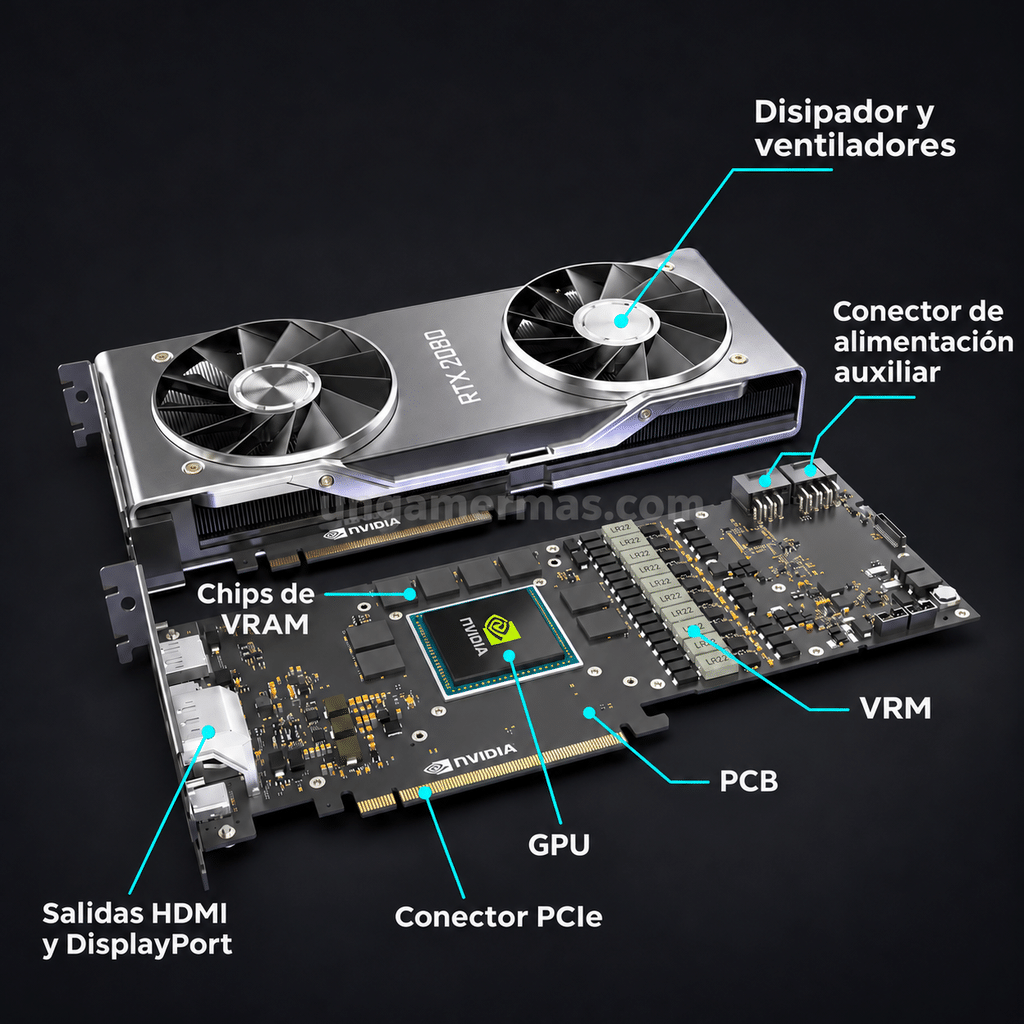
Al instalar una gráfica dedicada para jugar, conecta el monitor a las salidas de la propia tarjeta. En una torre convencional están junto a las ranuras de expansión del gabinete.
Factores clave para elegir una tarjeta gráfica para PC gamer
Busca pruebas que se parezcan a tu caso
Elige dos o tres juegos que realmente quieras jugar. Busca pruebas a la resolución de tu monitor y fíjate en los ajustes de calidad, el procesador utilizado y si se activaron el reescalado o la generación de cuadros. Si dos reseñas usan métodos distintos, compara los resultados dentro de cada prueba. Eso te dará una referencia más útil que mirar una sola cifra de FPS fuera de contexto.
Calcula cuánto te costará la actualización completa
Incluye en el presupuesto la gráfica y cualquier cambio que requiera, como una fuente compatible o un gabinete más amplio. Compara también la garantía, el ruido y las temperaturas del diseño específico que vas a comprar. Dos tarjetas que montan el mismo chip pueden tener dimensiones y sistemas de refrigeración diferentes.
Piensa en la próxima mejora que sí tienes contemplada
Si vas a conservar tu monitor Full HD, elige según los juegos y la fluidez que quieras en esa resolución. Si ya tienes previsto cambiar a 1440p, compara también los resultados a esa resolución y el margen de VRAM con las texturas que te interesan. Si vas a comprar una computadora gamer prearmada, pide el modelo completo de la gráfica y de la fuente para saber qué incluye y qué posibilidades tendrás de ampliarla.
Una vez que tengas dos opciones compatibles, vuelve a tus juegos. La mejor compra será la que mantenga la fluidez y la calidad visual que buscas, dentro del presupuesto total que tienes para disfrutarla.
Deja una respuesta