Tarjeta madre para PC gamer: partes, tipos y compra
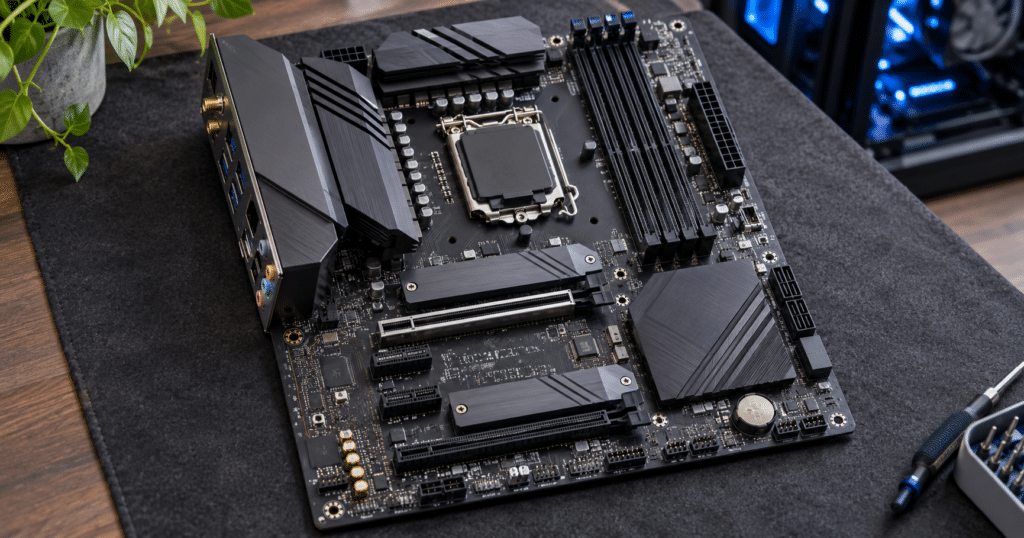
Una tarjeta madre para PC gamer define qué procesador puedes instalar, cuánta memoria puedes usar y qué espacio tendrás para ampliar el equipo. Una buena elección se nota cuando quieres añadir un segundo SSD, conectar el puerto USB-C del gabinete o cambiar de procesador sin desmontar toda la computadora. Antes de gastar en una placa más cara, conviene saber qué conexiones necesitas hoy y cuáles vas a usar más adelante.
¿Qué es una tarjeta madre?
La tarjeta madre, también llamada placa base o motherboard, es la placa de circuito impreso principal de la computadora. Sobre ella se instalan o conectan el procesador, la memoria, el almacenamiento, la tarjeta gráfica y los cables del gabinete. Sus pistas eléctricas permiten que los componentes intercambien datos y distribuyen la alimentación que reciben de la fuente.
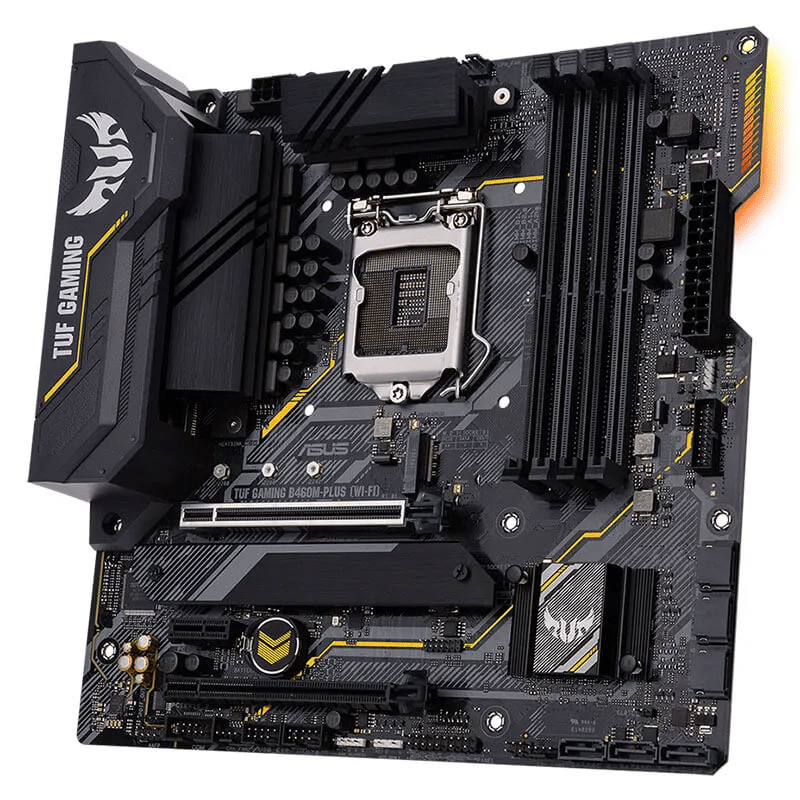
El socket es el zócalo donde se instala el procesador. Su diseño determina el tipo de conexión física y eléctrica. Por ejemplo, AM4 y AM5 son dos plataformas distintas de AMD, mientras que LGA1700 y LGA1851 pertenecen a plataformas distintas de Intel. LGA significa Land Grid Array y describe un diseño en el que el procesador tiene superficies de contacto y los pines están en el zócalo. Para confirmar que una placa admite una CPU concreta, revisa el socket, la lista de procesadores compatibles y la versión de firmware requerida.
El chipset es el conjunto de circuitos que gestiona parte de las conexiones de la plataforma. En una PC moderna, algunos enlaces van directamente al procesador, mientras que otros, como ciertos puertos de almacenamiento o USB, pasan por el chipset. Por eso dos tarjetas madre con el mismo socket pueden admitir el mismo procesador y ofrecer cantidades distintas de puertos, ranuras o funciones de expansión.
Tipos de tarjeta madre para PC gamer
Puedes clasificar una tarjeta madre por formato físico y por plataforma. El formato indica el tamaño de la placa y determina en qué gabinetes puedes instalarla. La plataforma determina los procesadores, la memoria y las funciones que puedes usar.
Formatos ATX, Micro-ATX y Mini-ITX
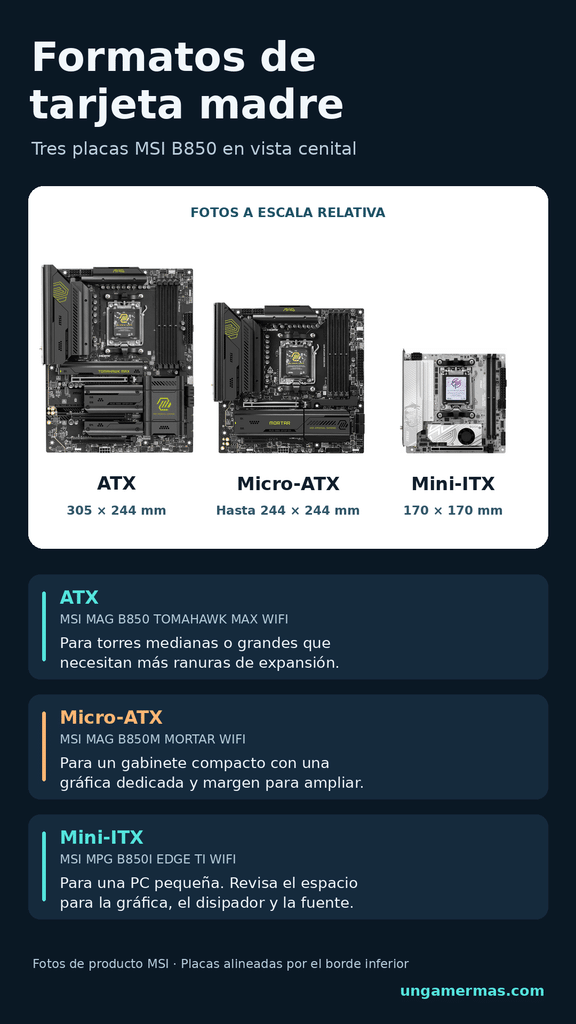
ATX significa Advanced Technology eXtended. Es el nombre del estándar que define, entre otras cosas, las dimensiones y los puntos de montaje de la placa. Micro-ATX es una variante más compacta. Mini-ITX, donde ITX significa Information Technology eXtended, es un formato que se usa en equipos pequeños.
| Formato | Medidas de referencia | Cuándo elegirlo |
|---|---|---|
| ATX | 305 × 244 mm | Si tienes una torre de tamaño medio o grande y quieres más espacio para ranuras, conectores o tarjetas de expansión. |
| Micro-ATX | Hasta 244 × 244 mm | Si vas a instalar una tarjeta gráfica y quieres un gabinete más compacto sin renunciar a una selección razonable de conexiones. |
| Mini-ITX | 170 × 170 mm | Si planeas una PC pequeña y ya comprobaste el espacio para la gráfica, el disipador y la fuente. Suele ofrecer una ranura de expansión principal. |
Una placa Micro-ATX puede ser suficiente para una PC gamer potente. Antes de elegirla, comprueba si la tarjeta gráfica bloqueará las ranuras que piensas usar. E-ATX, o Extended ATX, es una denominación que se usa para placas más grandes. Si eliges una, verifica sus dimensiones exactas y el espacio que admite tu gabinete.
Tipos de chipset según la plataforma
En AMD AM5, los chipsets A620 suelen cubrir configuraciones de entrada, B650 y B850 ofrecen alternativas de gama media y X870 y X870E aparecen en placas con opciones de conectividad más amplias. AM4 sigue siendo una plataforma a considerar si ya tienes un Ryzen compatible o memoria DDR4. DDR significa Double Data Rate, o doble tasa de transferencia de datos. El número indica la generación de la memoria. AM5 utiliza DDR5.
En Intel LGA1851, H810 es una opción de entrada, B860 cubre configuraciones intermedias y Z890 ofrece más posibilidades de expansión y ajustes según la placa. Si estás actualizando una PC Intel con socket LGA1700, encontrarás opciones anteriores con chipsets como H610 y B760. En esa plataforma, revisa si la placa concreta usa DDR4 o DDR5 antes de reutilizar tu memoria.
Partes de una tarjeta madre
Puertos exteriores: ¿qué se conecta detrás del gabinete?
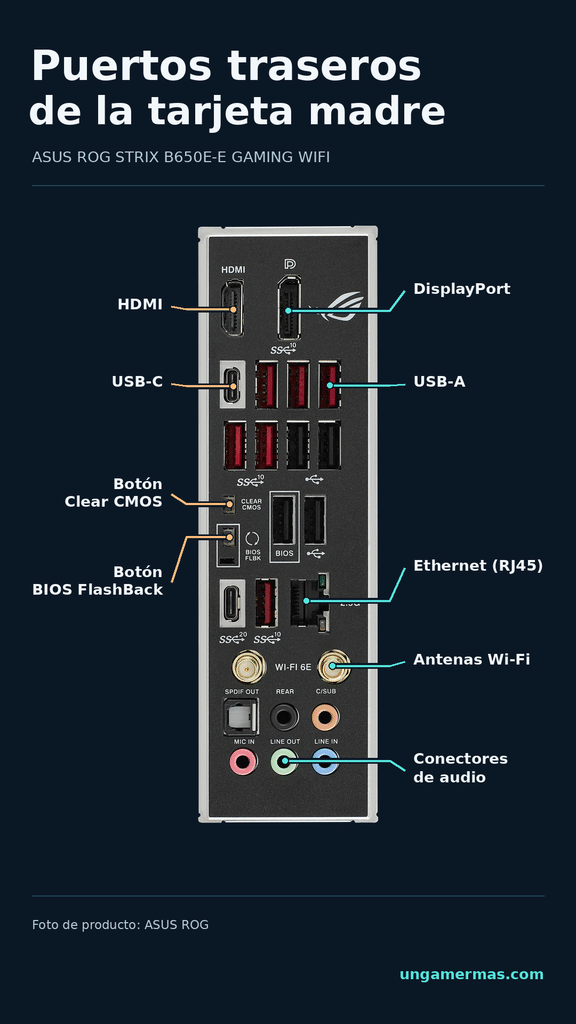
El panel trasero también se llama I/O, de Input/Output, o entrada y salida. Ahí conectas los periféricos que quedan fuera del gabinete. La cantidad de puertos y sus funciones dependen del modelo. Estos son los que conviene identificar antes de comprar.
| Puerto o control | Para qué sirve y qué revisar |
|---|---|
| USB-A y USB-C | USB significa Universal Serial Bus. Sirve para conectar periféricos y almacenamiento externo. A y C describen la forma del conector. Para un SSD externo, revisa la velocidad del puerto y del dispositivo. |
| HDMI y DisplayPort | Son salidas de video. HDMI significa High-Definition Multimedia Interface. En una PC gamer convencional, las salidas de la placa necesitan un procesador con gráficos integrados compatibles. Si usas una gráfica dedicada para jugar, conecta el monitor a esa tarjeta. |
| Ethernet o LAN | Es el puerto de red por cable, normalmente llamado RJ45. LAN significa Local Area Network, o red de área local. Revisa si el puerto es de 1, 2.5 o más gigabits por segundo si vas a transferir archivos dentro de tu red. |
| Conectores de antena | Permiten instalar las antenas de los modelos que traen Wi-Fi y, cuando corresponde, Bluetooth. Comprueba que la variante que vas a comprar incluya el módulo inalámbrico. |
| Conectores de audio | Las tomas de 3.5 mm suelen servir para bocinas, audífonos o micrófono. Algunas placas incluyen salida óptica de audio digital. |
| Botón de actualización de BIOS | En modelos compatibles, permite actualizar el firmware desde una memoria USB siguiendo el procedimiento del fabricante. Puede ser útil si el procesador nuevo requiere una versión posterior. |
| Botón Clear CMOS | Restablece los ajustes del firmware. CMOS significa Complementary Metal-Oxide-Semiconductor. Puede ayudarte a recuperar el arranque si un ajuste de memoria resulta inestable. |
Una conexión que se suele pasar por alto es el USB-C frontal. Si el gabinete trae ese puerto, busca en la ficha de la tarjeta madre el conector interno para USB-C frontal. El puerto USB-C trasero y el conector que necesita el cable del gabinete son conexiones distintas.
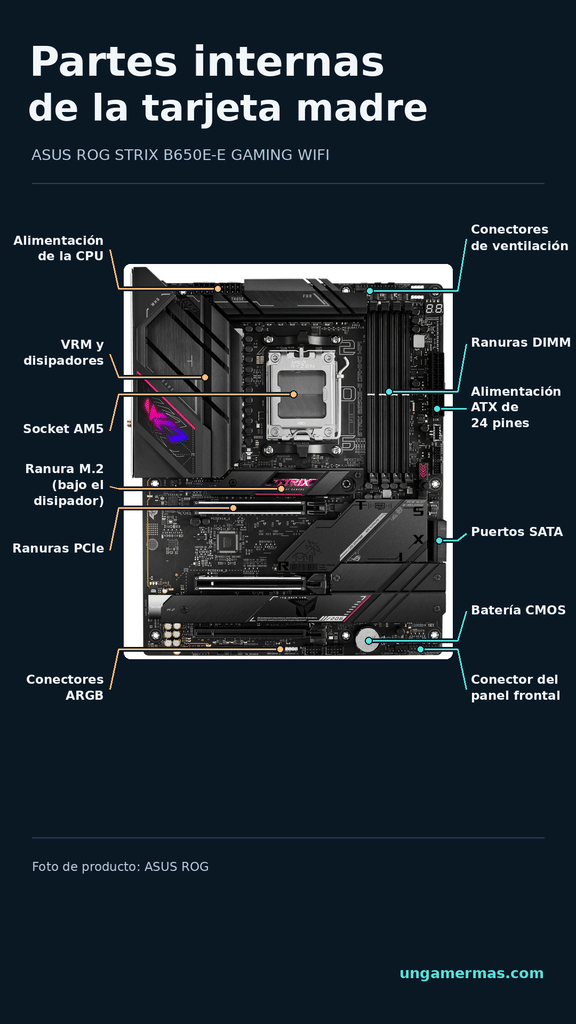
Partes interiores: ¿dónde va cada componente?
| Parte interna | Función |
|---|---|
| Socket del procesador | Aloja la CPU. Alrededor están los puntos de montaje del disipador, cuya compatibilidad también debes revisar. |
| Ranuras DIMM | Reciben los módulos de RAM. DIMM significa Dual In-Line Memory Module, el formato habitual de memoria de escritorio. El manual indica dónde instalar dos módulos para aprovechar ambos canales de memoria. |
| Ranuras PCIe | PCIe significa Peripheral Component Interconnect Express. Conecta tarjetas gráficas y otras tarjetas de expansión. Una ranura puede tener tamaño físico ×16 y disponer de menos carriles eléctricos. Revisa el manual si piensas usar más de una. |
| Ranuras M.2 y puertos SATA | M.2 designa el formato físico. Una ranura puede admitir SSD NVMe (Non-Volatile Memory Express) por PCIe, unidades M.2 SATA (Serial ATA) o ambos, según la placa. Los puertos SATA separados conectan por cable unidades como los SSD de 2.5 pulgadas. |
| VRM y sus disipadores | VRM significa Voltage Regulator Module, o módulo regulador de voltaje. Convierte y estabiliza la energía que recibe el procesador. Sus temperaturas importan especialmente con una CPU de alto consumo y cargas prolongadas. |
| Conectores de alimentación | El conector principal, normalmente de 24 pines, alimenta la placa. Cerca del procesador hay conectores de alimentación de CPU, normalmente de 4 u 8 pines según el modelo. |
| Conectores del gabinete | Reciben los cables de encendido, reinicio, luces de estado, audio y USB frontales. El manual indica la posición de cada uno. |
| Conectores de ventilación e iluminación | Se usan para ventiladores, bombas e iluminación. PWM significa Pulse Width Modulation, o modulación por ancho de pulso, y permite controlar la velocidad de ventiladores compatibles. RGB significa Red, Green, Blue. En ARGB, la «A» indica que los LED son direccionables de forma individual. Comprueba el voltaje y el tipo de conector antes de conectarlos. |
| Chip del firmware y batería | El firmware inicializa el hardware antes de cargar el sistema operativo. UEFI significa Unified Extensible Firmware Interface. Es el firmware habitual en equipos modernos, aunque su menú se suele llamar BIOS (Basic Input/Output System). La batería ayuda a conservar la hora cuando el equipo está desconectado. |
Antes de ocupar todas las ranuras, busca las notas sobre carriles compartidos. Por ejemplo, MSI especifica que en la MAG B850 TOMAHAWK MAX WIFI, cambiar una ranura de expansión a modo ×4 deshabilita una de las ranuras M.2. Ese detalle puede influir si quieres montar varios SSD junto con una tarjeta de captura.
¿Qué diferencia hay entre una tarjeta madre gamer y una normal?
Una placa anunciada como gamer suele reunir funciones que resultan cómodas para montar una torre con gráfica dedicada, varios SSD o más ventiladores. Puede incluir disipadores para el VRM y las unidades M.2, una ranura reforzada para soportar una gráfica pesada y herramientas de diagnóstico. El valor de esas funciones depende del equipo que vas a instalar. Una placa de uso general compatible puede ser suficiente para jugar con una gráfica, un SSD y un procesador de consumo moderado.
El nombre «Gaming» no garantiza más FPS (frames per second, o cuadros por segundo). Si dos placas permiten que el mismo procesador, la misma memoria y la misma gráfica trabajen con ajustes equivalentes, comprar la más cara por su etiqueta difícilmente cambiará la experiencia. Una diferencia sí puede importar si una placa limita el rendimiento del procesador bajo carga sostenida o si carece de una conexión que necesitas para montar el equipo. Compara las especificaciones y, si piensas usar una CPU de alto consumo, busca pruebas de temperatura del VRM con una carga similar.
Cómo elegir la mejor tarjeta madre para una PC gamer
1. Empieza por el procesador y calcula el precio de la plataforma
Si ya tienes procesador, busca su modelo completo en la lista de soporte de la placa. Anota la versión mínima de BIOS y confirma si la tienda puede entregarla actualizada cuando haga falta. Si partes de cero, suma el precio de procesador, tarjeta madre y RAM. Así puedes valorar si conviene conservar piezas de una plataforma anterior o comprar un conjunto nuevo.
2. Evalúa la calidad según el procesador que vas a instalar
Revisa si la placa tiene disipadores en el VRM, cuántos ventiladores puedes conectar y qué herramientas incluye para detectar fallas de arranque. Para una CPU de consumo moderado y una sola gráfica, una placa sencilla puede cubrir lo que necesitas. Si planeas usar un procesador de alto consumo para jugar, editar o renderizar durante horas, revisa pruebas térmicas del modelo exacto. El número de fases anunciado es un dato parcial. También importan los componentes, el disipador y el flujo de aire del gabinete.
3. Haz un inventario de conexiones antes de gastar
Cuenta cuántos SSD M.2, unidades SATA, ventiladores y periféricos vas a montar. Decide si necesitas Wi-Fi, un puerto USB-C frontal o una conexión concreta para un SSD externo. Revisa también la posición de las ranuras. Una placa puede tener suficientes conexiones en la ficha, pero una tarjeta gráfica gruesa puede tapar la ranura donde querías instalar otro componente.
4. Paga por ampliaciones que puedas describir
Si tu plan es pasar de 16 a 32 GB de RAM, comprueba si conservarás los módulos actuales o si tendrás que sustituirlos. Si tu biblioteca de juegos crece rápido, una segunda ranura M.2 utilizable puede aportarte más que un puerto de alta velocidad para el que todavía no tienes ningún periférico. Y si quieres actualizar el procesador, revisa qué modelos admite hoy la placa. La compatibilidad con CPUs que aún no se han lanzado depende de la plataforma y del soporte que publique el fabricante.
¿Qué tarjetas madre se usan en equipos gamer básicos, de gama media y de gama alta?
En los equipos gamer prearmados, el modelo exacto de la placa puede variar según la configuración. Estas son familias y modelos de referencia para reconocer qué ofrece cada gama. La tabla clasifica las placas por conectividad y expansión, sin atribuirles posiciones de ventas.
| Gama | Ejemplos AMD | Ejemplos Intel | Qué justifica elegirla |
|---|---|---|---|
| Básica | MSI A520M-A PRO si reutilizas un Ryzen AM4 compatible y DDR4. ASUS PRIME A620M-K si quieres entrar en AM5 con DDR5. | MSI PRO H810M-B para un Core Ultra compatible con LGA1851. Si ya tienes un Intel LGA1700, puedes revisar placas H610 compatibles. | Una gráfica, el almacenamiento que necesitas para empezar y periféricos básicos. Revisa cuántas ranuras quedan disponibles. |
| Gama media | MSI PRO B650M-A WIFI o MSI MAG B850 TOMAHAWK MAX WIFI, según el formato y las conexiones que necesites. | GIGABYTE B860M DS3H WIFI6E para un equipo LGA1851. B760 puede tener sentido si conservas un procesador LGA1700. | Una gráfica dedicada, margen para ampliar almacenamiento y mejores opciones de conectividad según el modelo. |
| Gama alta | ASUS ROG STRIX X870E-E GAMING WIFI. | GIGABYTE Z890 AORUS ELITE WIFI7. | Varios SSD, más puertos rápidos o funciones de expansión y ajuste que realmente vas a utilizar. |
Las fichas de ASUS, MSI y GIGABYTE permiten comprobar qué ofrece cada modelo. Revisa también la revisión exacta de la placa, especialmente si la tienda lista varias versiones bajo un mismo nombre.
Para una PC gamer básica, elige la placa compatible que cubra el procesador y las conexiones que vas a usar. Para una PC gamer de gama media, una B650 o B850 en AMD, o una B860 en Intel, es un punto de partida para comparar modelos. Si estás considerando una placa de gama alta, identifica qué función necesitas, como instalar varios SSD simultáneamente o disponer de más puertos rápidos. Ese uso concreto te dirá si conviene pagar la diferencia o destinarla a la tarjeta gráfica, la memoria o el almacenamiento.
Deja una respuesta