SSD para PC gamer: SATA, NVMe y cuál elegir
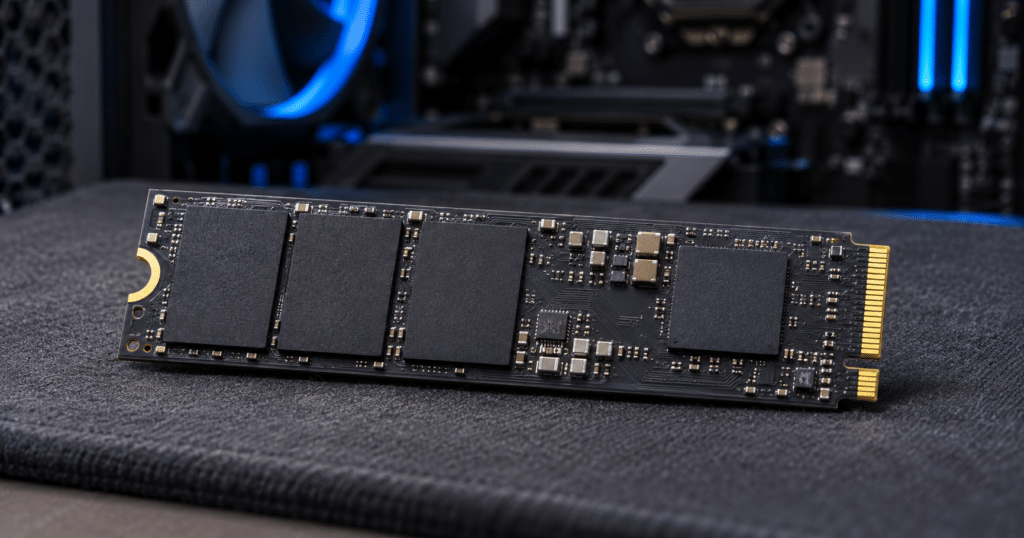
Un SSD para PC gamer puede acortar las pantallas de carga y darte espacio para instalar más juegos, pero cada ventaja depende de una especificación distinta.
La velocidad influye en cuánto tarda la unidad en entregar los datos. La capacidad determina cuántos juegos puedes tener instalados al mismo tiempo. En esta guía verás cuándo conviene un SSD SATA, cuándo elegir un NVMe y cómo comprobar que la unidad sea compatible con tu computadora antes de comprarla.
¿Qué es un SSD y cómo almacena los datos?
SSD significa Solid State Drive, o unidad de estado sólido. Es el dispositivo donde puedes instalar el sistema operativo, guardar tus juegos y conservar documentos, capturas y grabaciones. Se llama de estado sólido porque almacena los datos mediante componentes electrónicos y prescinde de las piezas mecánicas que un disco duro utiliza para leer y escribir.
En la mayoría de los SSD de consumo, los archivos se guardan en memoria flash NAND. El nombre NAND viene de NOT AND, una operación lógica que da nombre a este tipo de memoria. Sus celdas almacenan información mediante estados eléctricos que se conservan sin alimentación. Por eso se dice que la memoria flash es no volátil y que tus juegos siguen instalados cuando apagas la PC.
El otro componente fundamental es el controlador. Este chip recibe las órdenes de lectura y escritura, lleva un registro de dónde se guardan los datos y distribuye las escrituras entre las celdas para repartir el desgaste. Dos unidades pueden usar el mismo tipo de memoria flash y comportarse de forma distinta si sus controladores administran de manera diferente las solicitudes o las escrituras prolongadas.
¿Qué diferencia hay entre un SSD, un disco duro y la RAM?
Un HDD (Hard Disk Drive, o disco duro mecánico) guarda datos en platos magnéticos. Para leerlos, un cabezal debe desplazarse hasta la zona donde están almacenados. El SSD puede acceder a sus celdas electrónicamente. La diferencia se aprecia cuando el equipo tiene que localizar muchos fragmentos dispersos, como al iniciar Windows o abrir un juego con numerosos archivos.
La RAM (Random Access Memory, o memoria de acceso aleatorio) guarda temporalmente los datos con los que trabaja el equipo. Cuando abres un juego, el sistema lee información del SSD y coloca en la RAM lo que necesita tener a mano. Por eso ampliar el SSD te permite instalar más juegos, mientras que ampliar la RAM te da más memoria de trabajo para el juego y las aplicaciones abiertas.
¿Por qué es importante un SSD en una PC gamer?
El cambio más fácil de notar al pasar de un HDD a un SSD suele ser el tiempo de espera. Lo ves al iniciar un juego, recuperar una partida guardada o viajar de un extremo a otro del mapa. Aunque todos estos casos implican leer datos, el resultado también depende de cuánto trabajo tenga que hacer el juego después de recibirlos. Si al abrir un mapa el procesador dedica buena parte del tiempo a descomprimir archivos y preparar la escena, aumentar la velocidad del SSD solo acorta la parte de la espera asociada a la lectura.
En algunos títulos, el almacenamiento también interviene mientras juegas. Al conducir por una ciudad o atravesar un mundo abierto, el juego puede cargar edificios, texturas y sonidos conforme te acercas. Si la unidad tarda en entregar los datos, puedes notar pausas al cambiar de zona o elementos que aparecen tarde. Cuando el almacenamiento es la causa, pasar a un SSD puede ayudar. Si los tirones aparecen pese a usar una unidad rápida, también conviene revisar la memoria disponible y la carga del procesador y de la gráfica.
¿Un SSD mejora los FPS?
Los FPS (frames per second, o cuadros por segundo) dependen sobre todo del procesador, la tarjeta gráfica y los ajustes del juego. Un SSD puede mejorar la fluidez cuando evita pausas asociadas a la lectura de datos. Si lo que limita el rendimiento es una gráfica que ya trabaja al máximo, cambiar de SSD tendrá poco efecto en el promedio de FPS. Eso explica por qué dos equipos pueden cargar el mismo mapa en tiempos distintos y rendir de forma parecida una vez dentro.
Los juegos que incorporan DirectStorage pueden aprovechar mejor las lecturas rápidas. Es una API (Application Programming Interface, o interfaz de programación de aplicaciones) de Microsoft que permite a los desarrolladores organizar las solicitudes al almacenamiento con menos sobrecarga. En las implementaciones compatibles, la GPU (Graphics Processing Unit, o unidad de procesamiento gráfico) también puede descomprimir archivos. Estas ventajas dependen del juego y de cómo las use. Por eso vale más consultar pruebas del título que compras que asumir una mejora por ver «DirectStorage» en su ficha.
Tipos de SSD: ¿cuál es mejor para gaming?
La pregunta que conviene responder primero es ¿dónde voy a conectar el SSD? En las tiendas verás unidades de 2.5 pulgadas, módulos M.2 y nombres como SATA o NVMe. Cada término describe una característica distinta. M.2 es una designación de formato físico. SATA y PCIe son interfaces para transportar datos. NVMe es el protocolo mediante el cual el equipo se comunica con la unidad. Una ficha puede decir «M.2 NVMe PCIe 4.0» y estar indicando, en una sola línea, la forma del módulo, el protocolo y la generación de la conexión.
SSD SATA de 2.5 pulgadas
SATA significa Serial ATA, donde ATA viene de Advanced Technology Attachment. En una torre, un SSD SATA de 2.5 pulgadas suele necesitar dos cables: uno de datos que va a la placa base y otro de alimentación que viene de la fuente. Si tienes un disco duro conectado por SATA, esta es una de las opciones más sencillas para sustituirlo o añadir una segunda unidad.
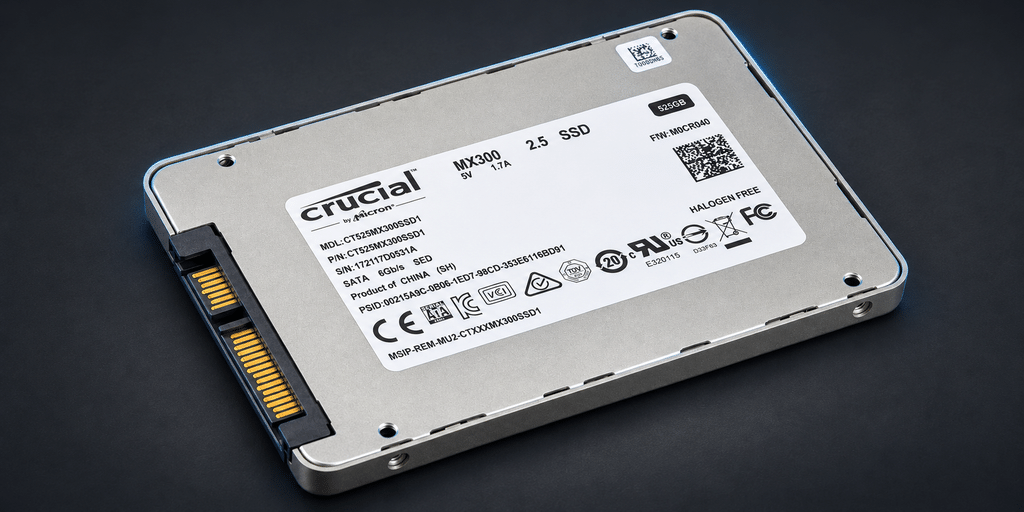
Los modelos SATA III más rápidos suelen rondar los 550 MB/s de lectura secuencial. MB/s significa megabytes por segundo. Un SATA sigue teniendo sentido para una PC antigua o para ampliar una torre con las ranuras M.2 ocupadas. Si vas a instalar un juego reciente, revisa sus requisitos para ver qué tipo de almacenamiento especifica.
SSD M.2 SATA
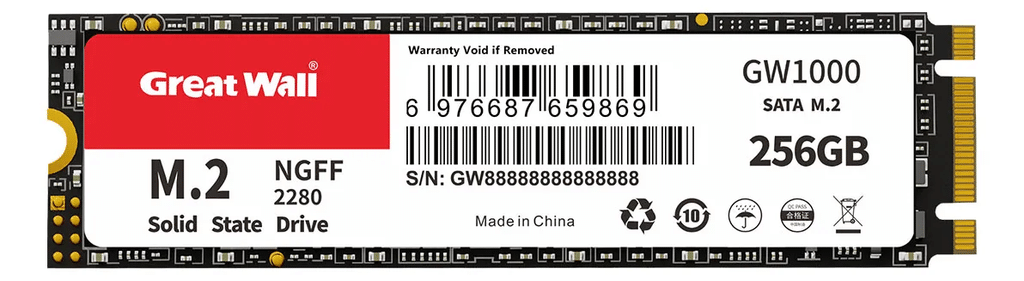
El M.2 SATA ofrece un rendimiento de la misma clase que un SSD SATA de 2.5 pulgadas, pero se monta directamente en la placa base. Puede ser la opción compatible en algunos equipos compactos o placas antiguas. El detalle importante es que la ranura debe admitir SATA. Hay ranuras M.2 para SATA, otras para PCIe y otras que aceptan ambos. Consulta el manual del equipo antes de confiar en el parecido entre los conectores.
SSD M.2 NVMe con PCIe 3.0, 4.0 o 5.0
NVMe significa Non-Volatile Memory Express. Es un protocolo diseñado para acceder con baja sobrecarga al almacenamiento no volátil y atender solicitudes en paralelo. En una PC de escritorio suele funcionar sobre PCIe (Peripheral Component Interconnect Express), una interfaz de alta velocidad que también conecta tarjetas gráficas y otros componentes.
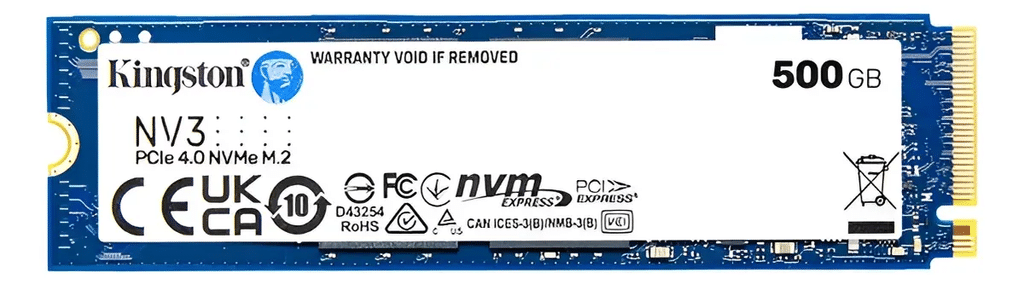
En una ficha que dice PCIe 4.0 ×4, el 4.0 indica la generación y ×4 indica que la unidad puede comunicarse mediante cuatro carriles. Cada carril transporta datos. La velocidad disponible queda condicionada por la generación y el número de carriles que puedan usar la unidad y la ranura. Por ejemplo, un SSD PCIe 4.0 instalado en una ranura PCIe 3.0 compatible con NVMe funcionará a la velocidad de la conexión PCIe 3.0.
SSD M.2 SATA vs. M.2 NVMe: ¿cuál conviene comprar para una PC gamer?
Si tu PC admite ambos tipos y vas a comprar un SSD para jugar, normalmente conviene un M.2 NVMe PCIe 4.0. Si ya tienes un NVMe PCIe 3.0 que funciona bien, el salto a PCIe 4.0 o 5.0 puede aportar poco en los tiempos de carga. Un M.2 SATA sigue siendo una compra razonable cuando la ranura de tu equipo solo acepta SATA.
¿Cuál es más antiguo y cuál está quedando atrás?
M.2 indica el formato físico, así que aparece tanto en unidades SATA como en unidades NVMe. La diferencia está en la comunicación con la computadora. Un M.2 SATA usa la interfaz Serial ATA, habitual en equipos de generaciones anteriores. Un M.2 NVMe usa el protocolo Non-Volatile Memory Express sobre una conexión PCIe (Peripheral Component Interconnect Express), con mayor ancho de banda y capacidad para atender más solicitudes en paralelo.
El M.2 SATA es la opción más antigua de esta comparación. Sigue siendo útil para ampliar o reparar una computadora que lo requiere. PCIe 3.0 también es una generación anterior, pero un buen NVMe de esta generación aún puede ser suficiente para jugar. PCIe 4.0 suele ser la compra más equilibrada para una PC gamer nueva. PCIe 5.0 ofrece el mayor ancho de banda de los tres, una ventaja más aprovechable si también haces transferencias grandes con frecuencia.
| Tipo de SSD M.2 | ¿Cuándo vale la pena comprarlo? | ¿Qué puedes esperar en juegos? |
|---|---|---|
| M.2 SATA | Tu ranura solo admite SATA o puedes reutilizar una unidad que ya tienes. | Es un salto claro si vienes de un disco duro mecánico. Su lectura secuencial suele rondar los 550 MB/s en modelos rápidos. Algunos títulos pueden cargar más lento que desde un NVMe. |
| M.2 NVMe PCIe 3.0 | Tu equipo admite NVMe de tercera generación y encuentras el modelo a buen precio. | Puede ofrecer tiempos de carga cercanos a los de generaciones más nuevas en muchos juegos. |
| M.2 NVMe PCIe 4.0 | Estás armando una PC nueva o quieres ampliar el espacio de una torre compatible. | Es un buen punto de partida para una biblioteca actual. Compara unidades de 1 o 2 TB según cuánto ocupen tus juegos. |
| M.2 NVMe PCIe 5.0 | La placa lo admite y también necesitas mover archivos grandes, o lo encuentras a un precio similar a un buen PCIe 4.0 de la misma capacidad. | Su mayor velocidad secuencial puede reducir la espera en algunos títulos. La diferencia puede ser pequeña en otros. |
¿Vale la pena cambiar de SATA a NVMe para jugar?
Si ya tienes un M.2 SATA, revisa cómo funcionan los juegos que más usas. Si cargan bien y tienes espacio suficiente, puedes seguir utilizándolo. Si tu placa tiene una ranura compatible con NVMe y buscas ampliar la biblioteca, puedes añadir un PCIe 4.0 para los juegos más exigentes y conservar el SATA para otros títulos y archivos. En pruebas independientes, la diferencia entre SATA y NVMe varía según el juego. El salto de un disco duro mecánico a un SSD suele ser más perceptible que el salto entre generaciones de NVMe.
Si ya tienes un NVMe PCIe 3.0, mantén esa unidad mientras te dé el espacio y los tiempos de carga que necesitas. Si vas a comprar otra, compara precios. Un PCIe 4.0 puede ser una compra práctica para una ranura PCIe 3.0 compatible con NVMe, aunque funcionará a la velocidad que permita la ranura.
Para una PC gamer nueva, elegiría un NVMe PCIe 4.0 de 1 TB para empezar o de 2 TB si quieres mantener varios juegos grandes instalados. Si un PCIe 4.0 de 2 TB cuesta casi lo mismo que un PCIe 5.0 de 1 TB, los 2 TB suelen aportar más a quien juega y cambia de título con frecuencia. Antes de pagar, confirma en el manual que la ranura M.2 concreta admite NVMe, qué generación de PCIe ofrece y qué longitud de módulo acepta.
Factores clave para elegir el mejor SSD para tu PC gamer
Empieza por el espacio que realmente vas a usar
GB significa gigabytes y TB, terabytes. En las capacidades anunciadas por los fabricantes, 1 TB equivale a 1000 GB. Para hacer tu presupuesto, suma el espacio de los juegos que quieres mantener instalados al mismo tiempo. Si cinco títulos ocupan unos 120 GB cada uno, ya tienes 600 GB comprometidos antes de contar Windows, tus aplicaciones y las próximas actualizaciones.
Un SSD de 500 GB puede servir si juegas pocos títulos grandes o si quieres añadir una segunda unidad para una biblioteca pequeña. 1 TB es un punto de partida práctico para una PC que comparte el SSD entre el sistema y los juegos. 2 TB convienen cuando alternas entre varios juegos grandes, instalas mods o guardas grabaciones. Si dudas entre 1 TB PCIe 5.0 y 2 TB PCIe 4.0 por un precio similar, el de 2 TB te aporta una ventaja concreta si hoy ya tienes que desinstalar juegos con frecuencia.
Abre el manual de la placa antes de elegir el formato
Busca el modelo exacto de tu placa base y localiza la ranura que piensas usar. Comprueba si acepta SATA o PCIe, qué generación admite y qué longitud puedes instalar. En M.2 2280, los primeros dos dígitos indican 22 milímetros de ancho y los dos últimos, 80 milímetros de largo. Un 2230 mide 22 × 30 mm. Además de encajar en el conector, el módulo necesita un punto de fijación a la distancia correcta.
Si vas a ampliar una torre, verifica que la ranura esté libre. Revisa también las notas del manual. Algunas placas comparten recursos entre una ranura M.2 y otros conectores. Instalar el SSD puede deshabilitar un puerto SATA que ya usas para otra unidad. Comprobar ese detalle antes de comprar te evita tener que cambiar la conexión de tus discos después.
Dale más peso a las pruebas de juegos que a los MB/s de la caja
La lectura secuencial mide la velocidad al leer datos consecutivos. La lectura aleatoria mide cómo responde la unidad a solicitudes distribuidas en distintas ubicaciones. Copiar un video grande se parece más al primer caso. Iniciar un juego puede combinar ambos patrones y añadir trabajo de descompresión. De ahí que un SSD que duplica los MB/s anunciados de otro pueda ahorrar mucho menos tiempo del que sugiere esa cifra.
También puedes encontrar IOPS (Input/Output Operations Per Second, u operaciones de entrada y salida por segundo). Esta cifra indica cuántas solicitudes puede procesar la unidad en un segundo bajo unas condiciones de prueba concretas. Compárala cuando el tamaño de las solicitudes y la cantidad de operaciones simultáneas sean similares. Para un equipo dedicado a jugar, las pruebas de carga de partidas o cambio de mapa son una referencia más directa.
Revisa si la memoria es TLC o QLC cuando también vas a escribir mucho
TLC (Triple-Level Cell) almacena tres bits por celda. QLC (Quad-Level Cell) almacena cuatro bits por celda. Una unidad QLC puede ser una buena compra para una biblioteca que instalas y luego usas principalmente para jugar. Si grabas video con frecuencia, mueves archivos muy grandes o instalas y borras juegos todo el tiempo, compara también modelos TLC y revisa cómo sostienen la velocidad al escribir.
En la ficha o en una reseña quizá leas caché SLC (Single-Level Cell, o celda de un solo bit). En muchos SSD de consumo, el controlador usa parte de la memoria en modo de un bit por celda para recibir datos con rapidez. Cuando una copia larga llena esa caché, la velocidad puede caer. Si vas a mover archivos de cientos de gigabytes, busca pruebas de escritura sostenida del modelo y de la capacidad exacta que comprarías.
Compara garantía, resistencia y refrigeración
TBW significa Terabytes Written, o terabytes escritos. Es una especificación de resistencia que indica el volumen acumulado de escritura para el que el fabricante califica la unidad. La garantía puede estar limitada tanto por los años de uso como por la cantidad de datos escritos. Si dos modelos te cuestan parecido, compara esas condiciones en unidades de la misma capacidad.
Por último, revisa si el SSD viene con disipador y si la placa base ya incluye uno para esa ranura. Durante transferencias prolongadas, algunas unidades reducen su velocidad para controlar la temperatura. Si el módulo queda debajo de la tarjeta gráfica o cerca de otro componente, verifica el espacio disponible antes de comprar una versión con disipador alto.
Si vas a comprar una computadora gamer prearmada, pide tres datos de la ficha: capacidad, modelo del SSD y opciones para añadir otra unidad. Una PC gamer básica con 500 GB puede bastar si juegas pocos títulos a la vez. En una PC gamer de gama media, un NVMe de 1 TB es una base práctica. Si tu biblioteca ya ronda esa capacidad, busca 2 TB desde el inicio o confirma que podrás instalar una segunda unidad.
Deja una respuesta