Memoria RAM para PC gamer
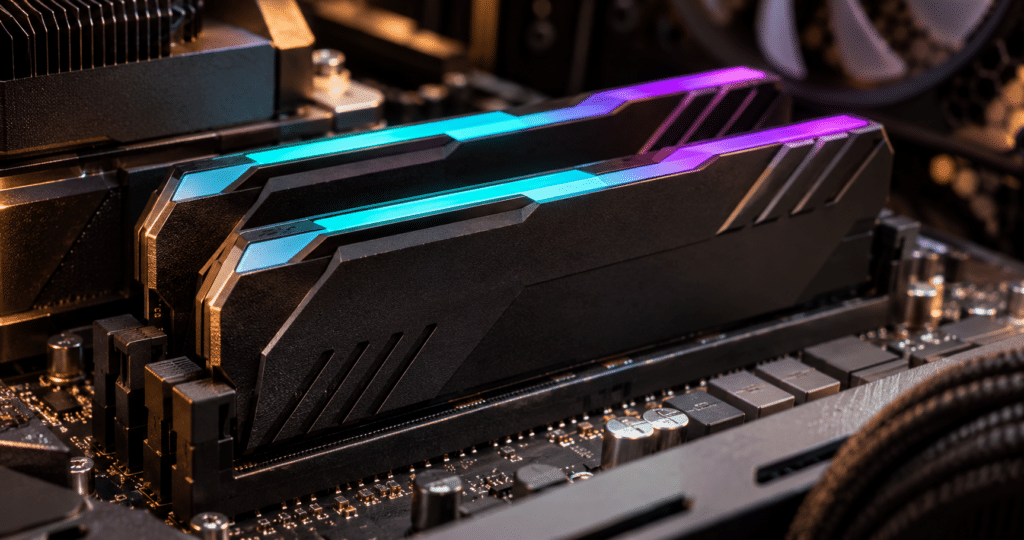
Elegir memoria RAM para PC gamer parece fácil hasta que encuentras dos kits de la misma capacidad con precios distintos. Entre etiquetas como DDR4, DDR5, 6000 MT/s y CL30, es normal preguntarse cuáles de esos datos importan para jugar. La respuesta empieza por tu equipo actual, los juegos que quieres instalar y lo que sueles tener abierto durante una partida.
- ¿Qué es la memoria RAM de una PC?
- ¿Qué tipos de memoria RAM existen para una PC gamer?
- ¿Qué diferencia hay entre una memoria RAM para PC gamer y una memoria RAM para PC normal?
- ¿Qué memoria RAM es mejor para un PC gamer?
- ¿Qué tipo de memoria RAM se recomienda para un usuario gamer?
- ¿Cuál es la mejor memoria RAM para PC gamer?
¿Qué es la memoria RAM de una PC?
La memoria RAM (Random Access Memory, o memoria de acceso aleatorio) es la memoria de trabajo de la computadora. Guarda temporalmente las instrucciones y los datos que el procesador necesita para ejecutar Windows, los programas y los juegos. Acceso aleatorio significa que el sistema puede leer o escribir en una ubicación específica de la memoria sin tener que recorrer las anteriores. En una PC, la RAM principal es volátil, es decir, pierde su contenido cuando deja de recibir alimentación eléctrica, contrario al SSD conserva tus archivos y juegos cuando apagas la PC.
La capacidad importa porque el juego comparte ese espacio con el sistema operativo, Discord, el navegador y cualquier otra aplicación abierta. Cuando la memoria disponible escasea, Windows puede recurrir al almacenamiento para mover parte de los datos. Si eso ocurre durante una partida, puedes notar tirones al cambiar de zona o demoras al volver al juego después de cambiar de ventana.
Con una tarjeta gráfica dedicada, la RAM del sistema y la memoria de video o VRAM cumplen funciones distintas. La tarjeta usa su propia memoria para almacenar texturas y otros datos gráficos. Si el juego agota la VRAM al usar texturas muy altas, ampliar de 16 a 32 GB de RAM no equivale a añadir memoria de video. En una PC con gráficos integrados, en cambio, la GPU sí comparte la RAM del sistema. Ahí adquieren especial importancia tanto la capacidad disponible como el ancho de banda.
¿Qué tipos de memoria RAM existen para una PC gamer?
Para comprar RAM de escritorio, empieza por identificar la generación que admite tu placa base y el formato físico que requiere. Después puedes comparar capacidad, velocidad y latencia entre módulos compatibles.
DDR4 y DDR5: qué significan y cómo elegir
DDR significa Double Data Rate, o doble tasa de transferencia de datos. Esta tecnología permite transferir datos dos veces por cada ciclo del reloj de la memoria: una cuando la señal sube y otra cuando baja. Por ejemplo, un módulo DDR4-3200 usa un reloj de 1600 MHz para realizar 3200 millones de transferencias por segundo. Por eso, la unidad correcta para expresar su tasa de transferencia es MT/s, que significa megatransferencias por segundo.
El 4 de DDR4 y el 5 de DDR5 identifican la cuarta y la quinta generación de esta tecnología. Cada generación cambia aspectos como la tasa de transferencia, el voltaje y el diseño de los módulos. En una PC gamer, la elección empieza por la compatibilidad con la placa base y el procesador.
DDR4 sigue siendo una opción práctica para actualizar una computadora que ya usa esta generación. Si tu torre todavía rinde bien y quieres pasar de 8 a 16 GB o de 16 a 32 GB, reutilizar la placa y el procesador puede ahorrarte dinero. DDR4-3200 es una referencia habitual para comparar kits, siempre que el equipo admita esa velocidad.
DDR5 permite tasas de transferencia más altas, lo que aumenta el ancho de banda, es decir, la cantidad de datos que la memoria puede mover en un tiempo determinado. Es la generación que requieren plataformas como AMD AM5. El efecto en la fluidez depende del juego y del resto del equipo. Si ves un kit DDR5-6000, revisa si tu placa y tu procesador admiten esa configuración y si debes activar un perfil de memoria para alcanzar la velocidad anunciada.
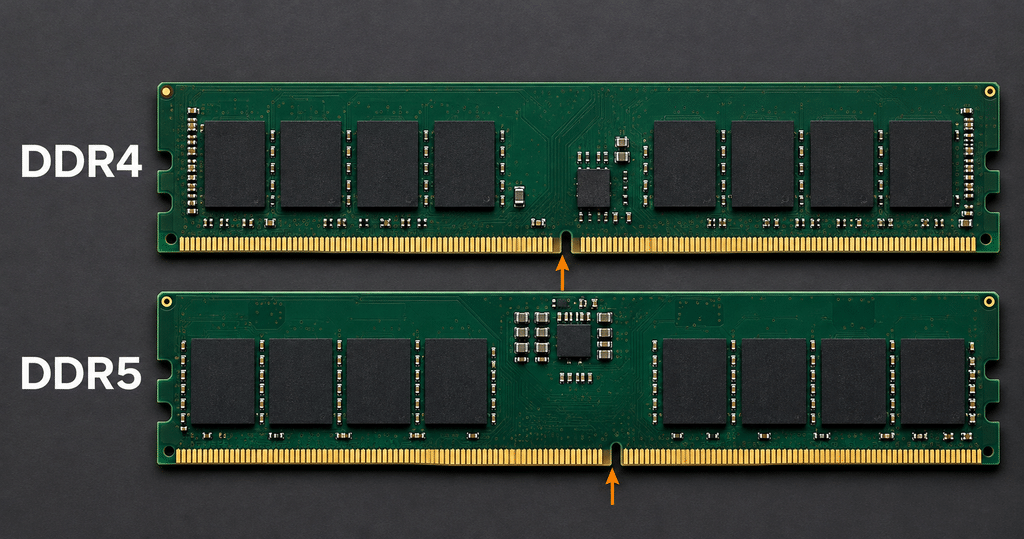
DDR4 y DDR5 son físicamente incompatibles. Aunque los módulos de escritorio se parecen, la muesca del conector está en una posición distinta. Si vas a ampliar la RAM de una torre prearmada, consulta el modelo exacto de la placa base, verifica qué generación admite y comprueba cuántas ranuras tienes libres antes de comprar.
Velocidad de la RAM: ¿qué significan 3200 y 6000 MT/s?
MT/s significa megatransferencias por segundo. Un kit DDR4-3200 realiza 3200 millones de transferencias por segundo, mientras que uno DDR5-6000 realiza 6000 millones. Una tasa más alta permite mover más datos por segundo cuando se compara la misma anchura de bus. A esa capacidad de mover datos se le llama ancho de banda. Puede ser especialmente útil si juegas con gráficos integrados, porque el procesador y la gráfica comparten la memoria del equipo.
En algunas tiendas verás «6000 MHz» para referirse a DDR5-6000. MHz significa megahercios y mide millones de ciclos por segundo. En este ejemplo, la interfaz funciona con un reloj de 3000 MHz y realiza dos transferencias por ciclo, de ahí los 6000 MT/s. Antes de comprar, revisa si el procesador y la placa pueden alcanzar la velocidad anunciada con el kit que elegiste.
Latencia CL: ¿qué diferencia hay entre CL16, CL30 y CL36?
CL significa CAS Latency, o latencia CAS. CAS viene de Column Address Strobe, la señal asociada a la selección de una columna de memoria. En una ficha técnica, el número CL indica cuántos ciclos transcurren entre una orden de lectura y el inicio de la entrega de datos, suponiendo que la fila correspondiente ya está abierta. A igual velocidad, un CL menor indica una espera más corta. Por ejemplo, entre dos kits DDR5-6000, el CL30 tiene menor latencia CAS que el CL36.
Si los kits tienen velocidades distintas, convierte los ciclos a tiempo para compararlos. La fórmula es CL × 2000 ÷ MT/s y el resultado se expresa en nanosegundos (ns).
| Configuración | Latencia CAS | Qué muestra la comparación |
|---|---|---|
| DDR4-3200 CL16 | 10 ns | Tiene la misma latencia CAS que DDR5-6000 CL30. |
| DDR5-5600 CL36 | 12.9 ns | Su latencia CAS es mayor que la de DDR5-6000 CL36, aunque ambos kits indican CL36. |
| DDR5-6000 CL36 | 12 ns | A la misma velocidad, tarda unos 2 ns más que el kit CL30 en esta parte de la lectura. |
| DDR5-6000 CL30 | 10 ns | Iguala la latencia CAS del kit DDR4-3200 CL16 y ofrece una tasa de transferencia mayor. |
La latencia CAS mide una parte de la espera total al acceder a la memoria. Si dos kits tienen 10 ns de latencia CAS, como los del ejemplo, aún pueden ofrecer resultados distintos porque también influyen el ancho de banda, otros tiempos de la memoria y el resto del equipo.
¿Qué velocidad y latencia conviene comprar para una PC gamer?
Si vas a ampliar una PC con DDR4, DDR4-3200 CL16 es una referencia de compra cuando la placa base y el procesador admiten esos ajustes. Si armas una PC nueva con AMD AM5, puedes comparar un kit DDR5-6000 CL30 con uno DDR5-6000 CL36. A la misma capacidad, el CL30 ofrece menor latencia CAS. Si cuesta bastante más, el CL36 puede ser una mejor compra para tu presupuesto. En una PC Intel con DDR5, revisa las velocidades y los kits que admite tu modelo de placa antes de elegir.
La velocidad anunciada de algunos kits se aplica mediante Intel XMP (Extreme Memory Profile) o AMD EXPO (Extended Profiles for Overclocking). Son perfiles que guardan ajustes de velocidad, latencia y voltaje para activarlos en la BIOS (Basic Input/Output System), el menú de configuración de la placa base. Confirma qué perfil admite tu equipo y busca el número de parte exacto del kit en la lista de compatibilidad de la placa.
Si tienes que elegir entre 16 GB de RAM rápida y 32 GB con una latencia algo mayor, revisa primero cuánto consumes al jugar. Si tus juegos y aplicaciones ya llenan los 16 GB, prioriza los 32 GB. Si tienes memoria de sobra, compara los kits de la misma capacidad por MT/s, latencia, compatibilidad y precio.
DIMM y SO-DIMM
El formato DIMM es el habitual en computadoras de escritorio. El SO-DIMM es más corto y se utiliza en muchas laptops y algunas mini PC. Una memoria puede ser DDR5 y venir en cualquiera de estos formatos, así que necesitas comprobar ambos datos antes de comprar. En una laptop también conviene revisar si la memoria está soldada, si hay alguna ranura libre y qué capacidad máxima admite.
¿Qué diferencia hay entre una memoria RAM para PC gamer y una memoria RAM para PC normal?
Una memoria RAM gamer suele venderse con velocidades más altas, latencias ajustadas, disipadores y, en algunos modelos, iluminación RGB. También es habitual que incluya perfiles Intel XMP o AMD EXPO para aplicar desde la BIOS los ajustes anunciados por el fabricante. Una memoria de uso general suele ofrecer especificaciones más sencillas y funcionar con los valores estándar de la plataforma.
| Qué comparar | Memoria de uso general | Memoria vendida para gaming |
|---|---|---|
| Velocidad y latencia | Suele configurarse con valores estándar | Puede ofrecer velocidades más altas o latencias ajustadas |
| Perfiles de memoria | Puede funcionar con la configuración automática de la BIOS | Es común que incluya perfiles XMP, EXPO o ambos |
| Diseño físico | Suele tener un perfil bajo | Puede incorporar disipadores altos e iluminación RGB |
| Qué determina el rendimiento | Capacidad, velocidad, latencia y configuración de los canales | Los mismos factores, junto con la compatibilidad del perfil elegido |
Puedes jugar con memoria convencional si cumple las especificaciones de tu equipo y cubre tus necesidades. Si dos kits funcionan con la misma capacidad, velocidad, latencia y configuración de canales, el RGB por sí solo no mejora el rendimiento. Antes de pagar por un disipador voluminoso, comprueba que haya espacio debajo del enfriador del procesador.
¿Qué memoria RAM es mejor para un PC gamer?
Para una PC gamer nueva, 32 GB en dos módulos de 16 GB son una recomendación equilibrada si el presupuesto lo permite. Esa capacidad da margen para instalar juegos exigentes, usar mods y mantener otras aplicaciones abiertas. 16 GB en dos módulos de 8 GB todavía tienen sentido para una PC económica o para quien juega títulos que caben cómodamente en esa capacidad. Los 64 GB se justifican más cuando también usas programas o cargas de trabajo que aprovechan ese espacio.
| Capacidad | Cuándo tiene sentido |
|---|---|
| 8 GB | Si ya tienes el equipo y lo usas para juegos ligeros. El margen se reduce cuando abres varias aplicaciones o los gráficos integrados comparten la RAM. |
| 16 GB | Si tu presupuesto es ajustado y tus juegos funcionan bien con esa capacidad. También puede ser suficiente para una PC que ya tienes. |
| 32 GB | Si armas una PC nueva para jugar títulos variados, instalar mods o mantener el navegador y otras aplicaciones abiertos. |
| 64 GB | Si, además de jugar, trabajas con proyectos grandes de edición, máquinas virtuales u otras tareas que consumen mucha memoria. |
Si tu PC ya tiene 16 GB, observa el uso de memoria en el Administrador de tareas de Windows durante una sesión típica, con el juego y las aplicaciones que acostumbras usar. Si todavía hay margen y el problema aparece cuando subes la resolución o las texturas, revisa primero la carga de la tarjeta gráfica y su VRAM. Si el uso de RAM está cerca del límite y el equipo empieza a dar tirones al cambiar de zona o de aplicación, ampliar la capacidad puede ayudar. La cifra de memoria usada es una pista que conviene interpretar junto con lo que pasa durante la partida.
¿Qué tipo de memoria RAM se recomienda para un usuario gamer?
Dos módulos compatibles para aprovechar el doble canal
En una plataforma de escritorio con dos canales de memoria, un kit de dos módulos instalado en las ranuras correctas permite usar ambos canales. Por ejemplo, 2 × 16 GB ofrece la misma capacidad total que 1 × 32 GB, pero puede dar al procesador más ancho de banda. La ventaja en FPS depende del juego y de cuánto dependa de la memoria. Si juegas con gráficos integrados, el doble canal cobra especial importancia porque la GPU también usa ese ancho de banda.
En muchas placas de cuatro ranuras, los primeros dos módulos se instalan en A2 y B2. Consulta el manual de tu modelo antes de colocarlos. Si compras un kit nuevo, elegir los dos módulos juntos simplifica la compatibilidad. Si prefieres conservar tu memoria actual y añadir otra, comprueba el modelo, la velocidad y las latencias. Combinar módulos distintos puede hacer que la PC use ajustes más conservadores o que el perfil de velocidad anunciado resulte inestable.
Velocidad en MT/s y latencia CAS
La velocidad, expresada en MT/s, indica cuántas transferencias por segundo puede realizar la memoria. Por ejemplo, DDR5-6000 corresponde a 6000 MT/s. Muchos anuncios escriben «6000 MHz» como abreviatura comercial para describir esa misma tasa de transferencia.
La latencia CAS, identificada como CL, se expresa en ciclos. A la misma velocidad, un CL30 representa una espera CAS menor que un CL36. Cuando cambian tanto la velocidad como el CL, puedes estimar esa espera en nanosegundos con la fórmula CL × 2000 ÷ MT/s. Por ejemplo, DDR4-3200 CL16 y DDR5-6000 CL30 dan alrededor de 10 nanosegundos de latencia CAS, aunque DDR5-6000 ofrece una tasa de transferencia mayor. Esa cuenta solo describe una parte de la latencia de la memoria y sirve para entender por qué el número CL aislado dice poco.
Compatibilidad con XMP o EXPO
Intel XMP y AMD EXPO son perfiles que guardan ajustes de velocidad, latencias y voltaje. Al activarlos desde la BIOS, el equipo intenta aplicar esos valores. En algunos kits, la PC arranca inicialmente con una velocidad estándar inferior a la anunciada. Esto es normal hasta que se seleccione un perfil compatible.
Antes de comprar, busca el número de parte exacto del kit en la lista de memorias probadas de tu placa base, también llamada QVL. Revisa la velocidad oficial del procesador y cuántos módulos admite a esa velocidad. Un kit rápido o una configuración de cuatro módulos puede requerir ajustes más conservadores que un kit de dos. Si eliges activar un perfil, comprueba después que el equipo reconozca toda la capacidad y funcione de forma estable.
¿Cuál es la mejor memoria RAM para PC gamer?
La mejor compra es la que cubre tus juegos y funciona con tu placa y procesador. Estas configuraciones sirven como referencia cuando estás comparando kits o fichas de computadoras prearmadas.
| Tu equipo o presupuesto | Qué memoria buscar |
|---|---|
| PC DDR4 de entrada | 16 GB (2 × 8 GB) DDR4-3200 CL16, si la plataforma admite esos ajustes y el precio conviene. |
| PC DDR4 que quieres ampliar | 32 GB (2 × 16 GB) DDR4-3200 CL16 como referencia. Si ya tienes 16 GB y quieres conservarlos, revisa primero las ranuras y los módulos instalados. |
| PC nueva AMD Ryzen en AM5 | 32 GB (2 × 16 GB) DDR5-6000 CL30 con EXPO es una opción para comparar si el kit es compatible y la diferencia de precio frente a uno más sencillo es razonable. |
| PC nueva Intel con DDR5 | 32 GB (2 × 16 GB) DDR5. Elige la velocidad y el perfil XMP según el procesador, la placa y el precio total. |
| PC con gráficos integrados | Prioriza dos módulos compatibles para aprovechar el doble canal y revisa cuánta RAM quedará disponible para Windows y tus juegos. |
Si estás entre un kit de 16 GB más rápido y uno de 32 GB a velocidad moderada, elige según lo que limita tu equipo. Si tus juegos y aplicaciones ya llenan la memoria, la capacidad adicional te dará más margen. Si 16 GB te sobran en el uso real, puedes conservarlos y destinar el dinero a otro componente.
Al comparar equipos en Un Gamer Más, fíjate en tres datos de la ficha: la capacidad total, la generación DDR y cuántos módulos trae la torre. Una PC gamer básica puede cubrir tus juegos con 16 GB en doble canal. Si estás eligiendo una PC gamer de gama media para juegos más exigentes y multitarea, compara también el costo de comprarla con 32 GB desde el inicio frente al de ampliarla después.
Deja una respuesta